
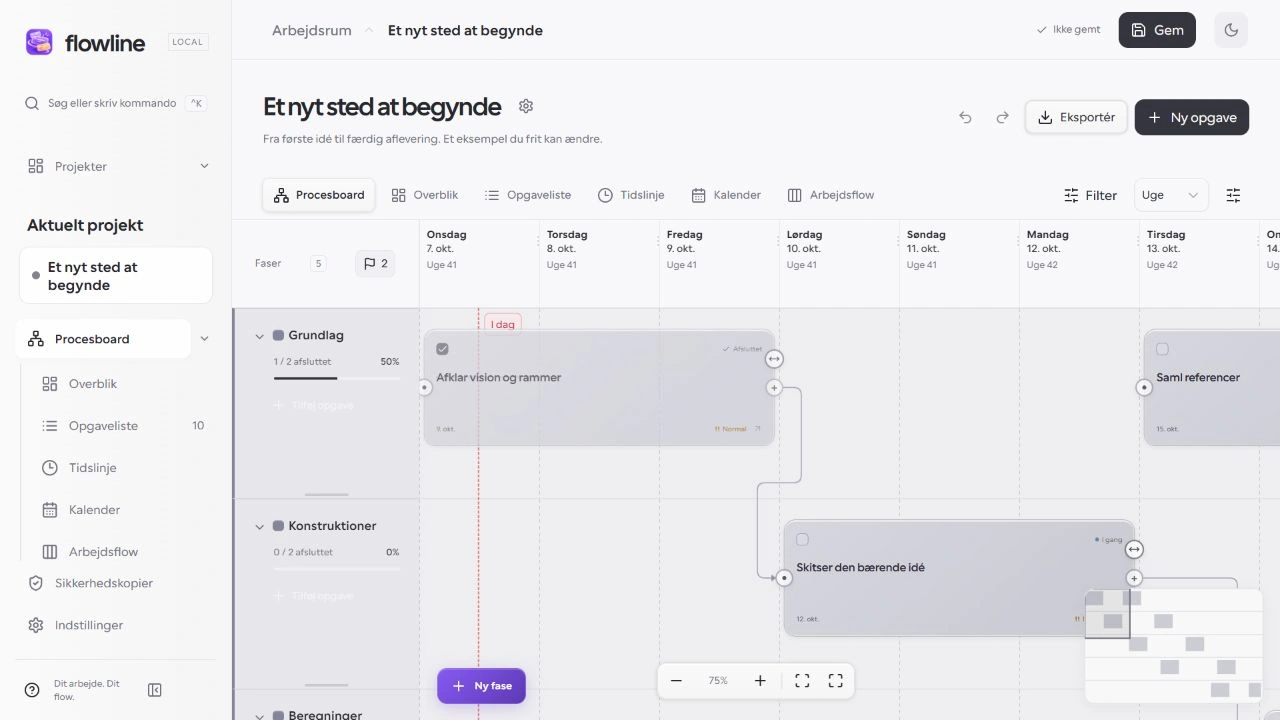
Begynd med projektets faser
Forestil dig, at du skal aflevere et studieprojekt. Du har research, udvikling, beregninger og dokumentation foran dig. Opret projektet, og lav en fase til hvert af de større trin. Hold navnene korte og konkrete, så du hurtigt kan finde rundt på procesboardet.
Giv hver fase sin egen farve. Nye opgaver arver som udgangspunkt fasens farve, så du kan genkende dem i både boardet og de andre visninger. Du kan vælge en anden farve på den enkelte opgave, når der er en grund til at fremhæve den.
Gør opgaverne små nok til at flytte
En opgave som “Lav projektet” er svær at planlægge. Del den i handlinger som “Saml referencer”, “Lav første skitse” og “Gennemgå beregninger”. Skriv titlen, så du kan forstå næste skridt uden at åbne detaljerne.
Placér opgaverne på de dage, hvor du forventer at arbejde på dem. Hvis en opgave tager flere dage, kan du strække kortet over hele datoer med strækpunktet. Du kan også tilføje forventede timer i opgavens detaljer. Timerne er et planlægningsestimat; kortets datoer viser, hvornår arbejdet ligger.
Vis rækkefølgen med forbindelser
Nogle opgaver kan begynde med det samme. Andre giver først mening, når du har gennemført et tidligere trin. Træk en forbindelse fra et kort, og slip den på det næste kort. Eksempelvis kan “Saml referencer” forbindes med “Lav første skitse”.
Brug forbindelser til de sammenhænge, du faktisk skal huske. Hvis alt forbindes med alt, bliver overblikket sværere at læse. Kortene kan flyttes, når planen ændrer sig, og forbindelserne følger med.
Saml kun opgaver, når det hjælper overblikket
Flere opgaver på samme dato kan stå under hinanden. Vil du samle beslægtede opgaver visuelt, kan du trække et kort over et andet og bruge stak-forhåndsvisningen. Stakke er et valg, du selv tager.
Du kan afkoble et kort igen via højreklik. Det er nyttigt, når en opgave får en ny dato eller skal stå mere tydeligt. Gennemgå planen efter ændringen: Er rækkefølgen stadig rigtig, og er der tid nok inden næste milepæl?
Gem en plan, du kan vende tilbage til
Tryk Gem eller Ctrl+S, når du har lavet en ændring, du vil bevare. Flowline arbejder lokalt på din Windows-computer og kræver ingen konto. Skal projektet flyttes til en anden computer, kan du gemme det som en Flowline-projektfil og importere den igen.
Når planen er klar, kan du skifte til Arbejdsflow for at vælge dagens opgaver. Datoerne på procesboardet forbliver din plan, mens arbejdsflowet hjælper dig med at se, hvad du arbejder på lige nu.